

Может возникнуть необходимость установить Windows с флешки через BIOS. Предлагается много возможностей для выполнения задачи: существуют программы для создания образов, утилиты, записывающие на USB загрузочные файлы операционной системы (ОС). Перед инсталляцией необходимо соблюсти некоторые рекомендации.
Предварительная настройка компьютера
Основные аспекты настройки и подготовки к переустановке:
- Флеш-накопитель, объемом не менее 4 ГБ (рекомендуется 8 ГБ и более).
- ISO-образ операционной системы.
- Жесткий диск, соответствующий требованиям Windows.
- Персональны компьютер (ПК) или ноутбук с подключением к Сети.
- Отсутствие важных данных на локальном диске, где планируется разместить системные файлы.
- Проверка накопителей на наличие вирусов.
Настраивать ПК рекомендуется по простому алгоритму действий:
- Проверить компьютер и флешку на наличие вредоносного программного обеспечения, используя специальные утилиты либо стандартный антивирус.
- Перенести важные данные в облачное хранилище или на другой носитель. Можно использовать другой виртуальный диск, где не будет установлена ОС, если не планируется форматирование.
- Выбрать ISO-образ системы либо утилиту для создания загрузочного носителя.
- Очистить USB-накопитель. Для этого нужно кликнуть правой кнопкой мыши в файловом менеджере и выбрать «Форматирование».
Создание загрузочной флешки
После предварительной подготовки необходимо создать загрузочную флешку для дальнейшей установки Windows. Нужно:
- Вставить флеш-накопитель в разъем.
- Запустить утилиту для установки либо программу для создания загрузочных носителей.
- Указать путь к USB-накопителю.
- Следовать рекомендациям приложения, подтвердить и дождаться окончания процесса.
Пример с использованием Microsoft Windows Installation Media Creation Tool:
- Зайти на официальный сайт Microsoft, скачать последнюю версию утилиты.

- Запустить приложение. На вопрос «Что вы хотите сделать?» ответить «Создать загрузочный носитель для другого компьютера», нажать .
- Выбрать необходимую версию Windows.

- Указать флешку, запустить процесс создания загрузочного носителя, дождаться окончания.
Важно! Перед выбором операционной системы необходимо узнать разрядность процессора.
Изменение параметров BIOS
После создания загрузочного носителя необходимо изменить параметры BIOS с целью запуска компьютера с флешки. Для инсталляции Windows нужно определить установщик в высший приоритет:
- Выполнить перезагрузку.
- Во время того, как компьютер будет запускаться, нажать ключевую клавишу для включения BIOS, зависит от модели ноутбука или материнской платы на ПК.
- Найти настройки определения приоритета носителей.
- Поставить флеш-накопитель на первое место, используя клавиши (обычно и ).
- Выполнить ребут, после чего система будет загружать данные с USB-накопителя.
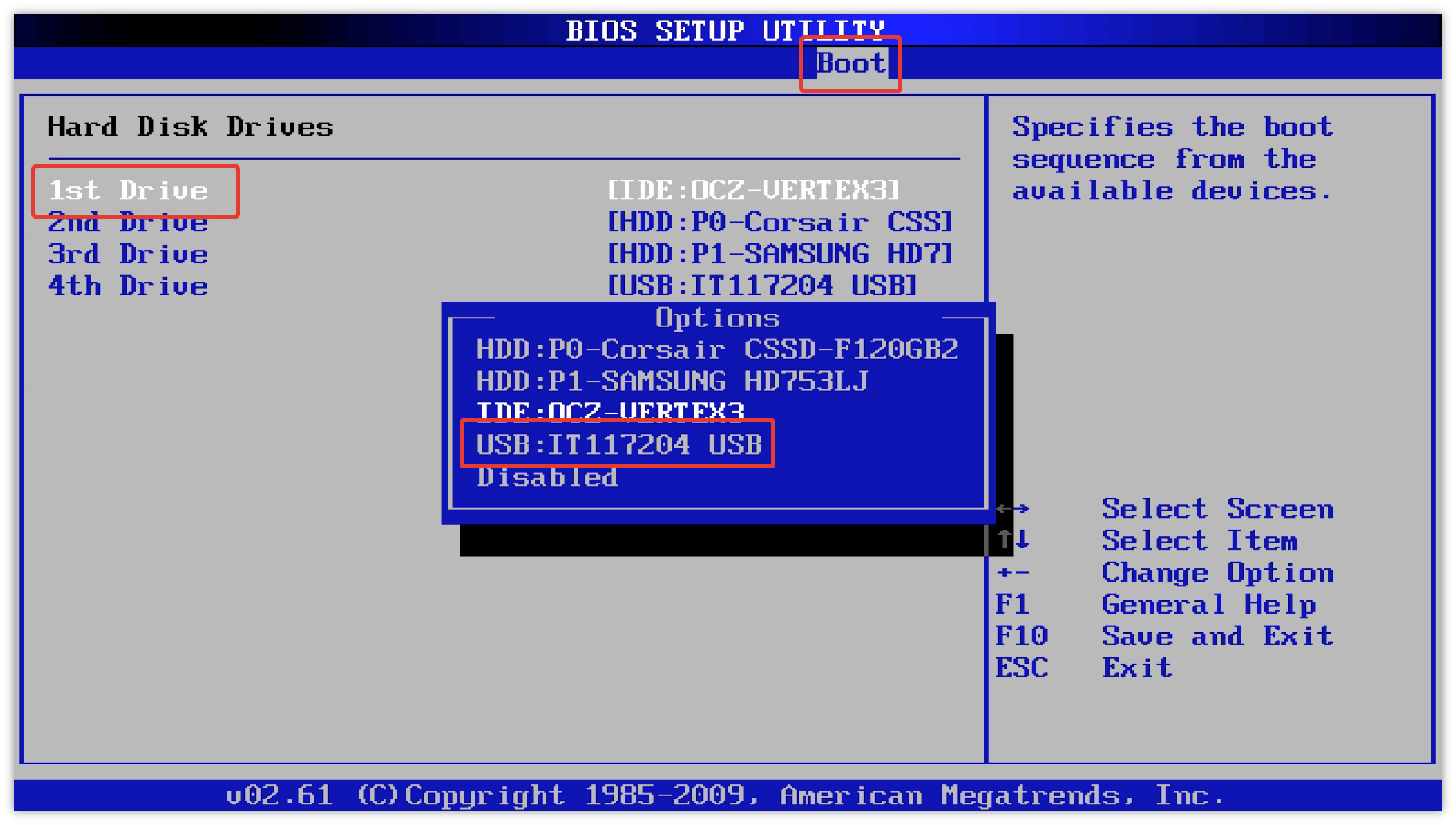
Ключевые клавиши для популярных моделей:
- ASUS – .
- ACER – .
- GIGABYTE – .
- IBM – , + + .
- Intel – .
- Lenovo – , .
- Msi – .
- Samsung – .
Установка Windows с флешки
После выполнения всех рекомендаций необходимо совершить перезагрузку. После повторного запуска компьютера появится сообщение, предупреждающее о подготовке Windows к установке. Далее нужно поэтапно выполнить действия:
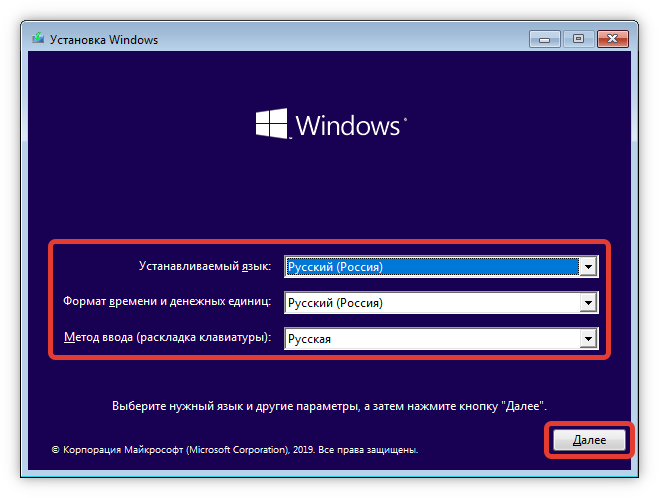
- Выбрать язык установки и раскладки, который будет использоваться в ОС.
- Нажать на кнопку , принять лицензионное соглашение.
- Выбрать «Полную установку».
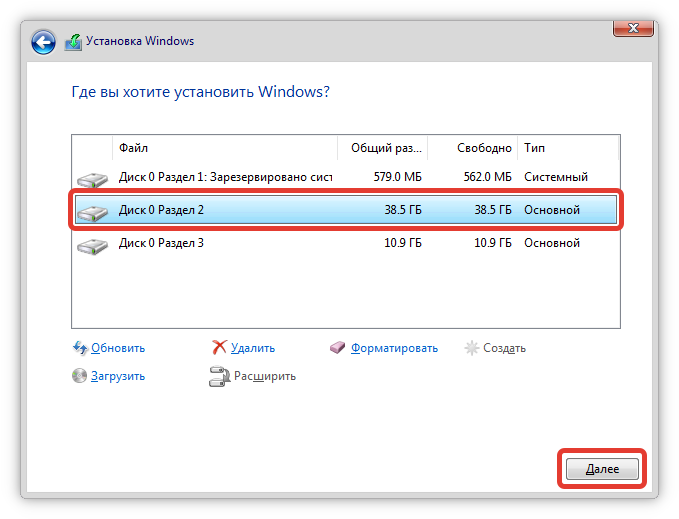
- Настроить параметры диска, при необходимости разделить на несколько, отформатировать раздел, на который будет произведена инсталляция.
- Подтвердить выбор, дождаться окончания процесса установки, извлечь USB-накопитель. Рекомендуется изменить настройки BIOS на исходные.
- Запустить компьютер, дождаться пока система будет устанавливать необходимые для работы параметры.
- После завершения необходимо обозначить имя компьютера.
- Рекомендуется задать пароль, чтобы избежать несанкционированного доступа третьими лицами.
- Указать серийный ключ Windows. Если лицензии нет, кликнуть , после чего будет предоставлен пробный период.
- В следующем окне нажать . Менять конфигурацию не рекомендуется.
- Установить часовой пояс, кликнуть .
- Указать «Домашнюю сеть».
- Дождаться окончания финальных настроек.



Обратите внимание! Пароль пользователя можно не ставить. Для этого нужно оставить соответствующее поле незаполненым.
Заключение
Установка Windows с флешки отличается от инсталляции с диска удобством и высокой скоростью. После загрузки системы рекомендуется добавить необходимые драйвера для корректной работы компонентов компьютера. Также необходимо установить сторонний антивирус для безопасной работы в Сети.
В случае необходимости, флеш-накопитель после выполнения установки можно отформатировать, чтобы использовать для других целей. Активацию системы можно будет выполнить в любое удобное время. Для получения лицензии необходимо приобрести продукт на официальном сайте Microsoft.


Мне больше нравится делать загрузочную флешку вручную, без дополнительного софта. Для этого нужны собственно флэшка и ISO-образ системы. Разумеется, материнская плата должна поддерживать UEFI, а диск, на который устанавливаем, иметь таблицу разделов GPT.