
Safe Mode в Windows 10 — инициализация операционной системы (ОС) с отключенными пользовательскими настройками и без воздействия стороннего программного обеспечения (ПО), которое было инсталлировано во время эксплуатации компьютера. Опция позволяет восстановить работоспособность техники в случае системного сбоя из-за внештатных средств.
- Как включить безопасный режим на Windows 10
- Через утилиту Конфигурация системы
- Использование клавиши Shift при перезапуске
- С помощью Командной строки
- Через меню Особые варианты загрузки
- Использование установочной флешки
- Добавление безопасного режима в меню загрузки Windows 10
- Включение интернет-соединения в Safe Mode
- Заключение
Как включить безопасный режим на Windows 10
Есть два схожих между собой метода, чтобы запустить безопасный режим Windows 10:
- Посредством предустановленных приложений.
- Через инсталляционный накопитель.
Через утилиту Конфигурация системы
«Конфигурация системы» — базовый инструмент, позволяющий задать параметры запуска ОС.
Для активации режима потребуется:
- Развернуть «Пуск» и в списке приложений открыть папку «Средства администрирования Windows». Отыскать утилиту Конфигурация системы.

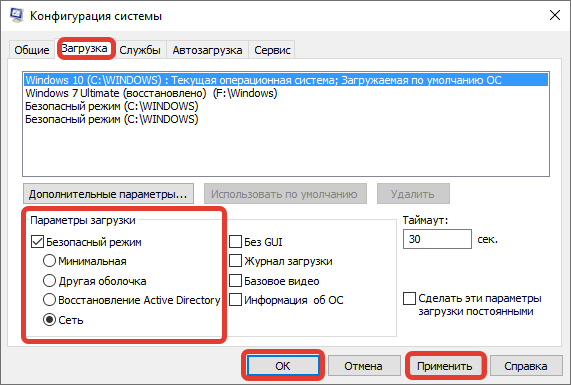
- Перейти во вкладку «Загрузка» и в блоке «Параметры загрузки» поставить метку рядом с «Безопасный режим».
- Нажать , .

Чтобы попасть в Safe Mode, необходимо сделать перезагрузку компьютера. Совершить это можно позже самостоятельно.
Использование клавиши Shift при перезапуске
Загрузиться в Safe Mode возможно посредством вызова специального меню.
На персональном компьютере (ПК) потребуется:
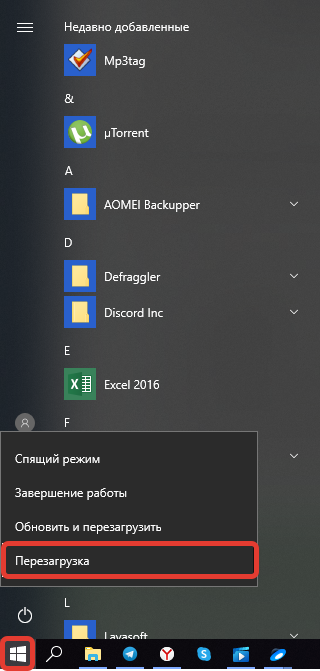
- Войти в «Пуск», выбрать пункт «Выключение».
- Зажав , нажать в дополнительном списке опций по строке «Перезагрузка».
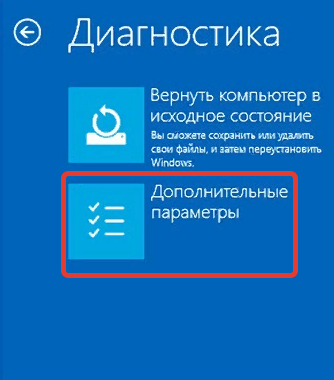
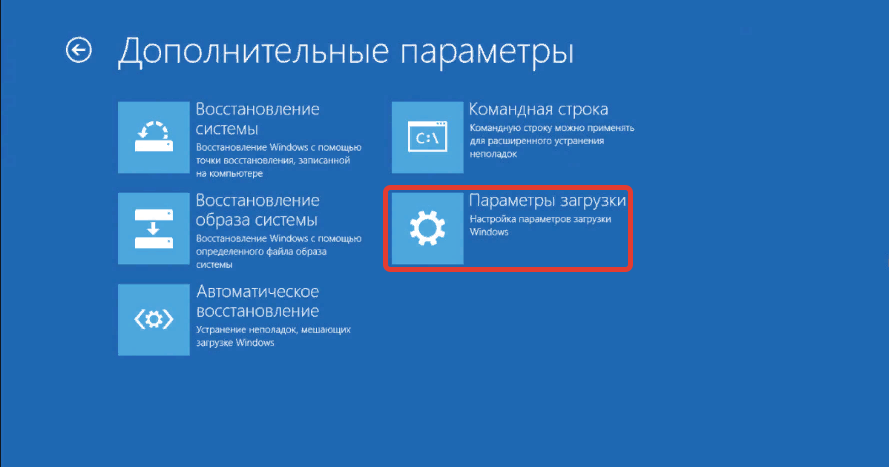
- После запуска отобразится меню. Необходимо будет перейти в «Поиск и устранение неисправностей» → «Дополнительные параметры».

- Следует выбрать опцию «Параметры загрузки», далее Перезагрузить.

Обратите внимание! Можно вызвать среду восстановления на экране блокировки, потребуется перезапустить компьютер с зажатой клавишей .
Попасть в Safe Mode возможно после входа в меню выбора типа запуска ПК. Во время перезагрузки компьютера следует выбрать , или . С помощью клавиши можно запустить варианты безопасного режима:
- — обычный.
- — загрузятся и сетевые драйверы.
- — включится поддержка командной строки.
С помощью Командной строки
Загрузка Windows 10 в безопасном режиме может осуществляться при старте системы, но предварительно следует добавить эту возможность путем выполнения нескольких команд в консоли.
Пошаговое руководство:
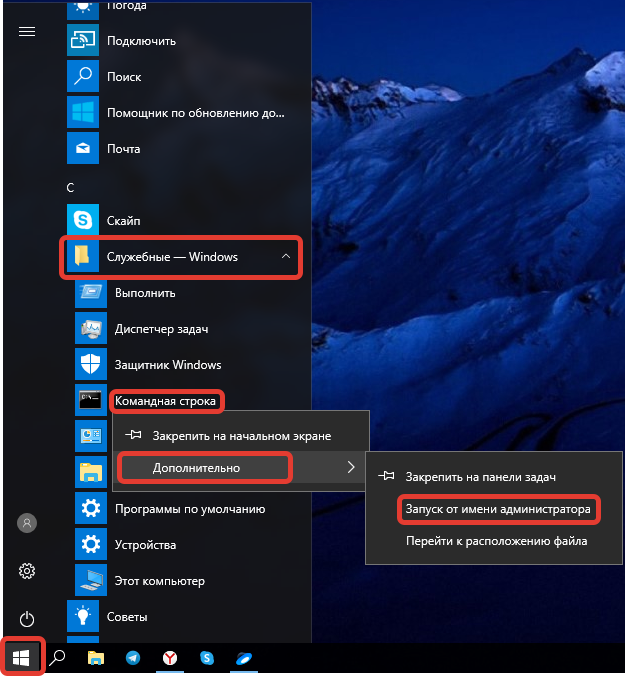
- Развернуть «Пуск», проследовать в директорию «Служебные — Windows».
- Открыть контекстное меню «Командной строки» и выбрать «Дополнительно» → «Запуск от имени администратора».
- Прописать bcdedit /deletevalue {current} bootmenupolicy, нажать .
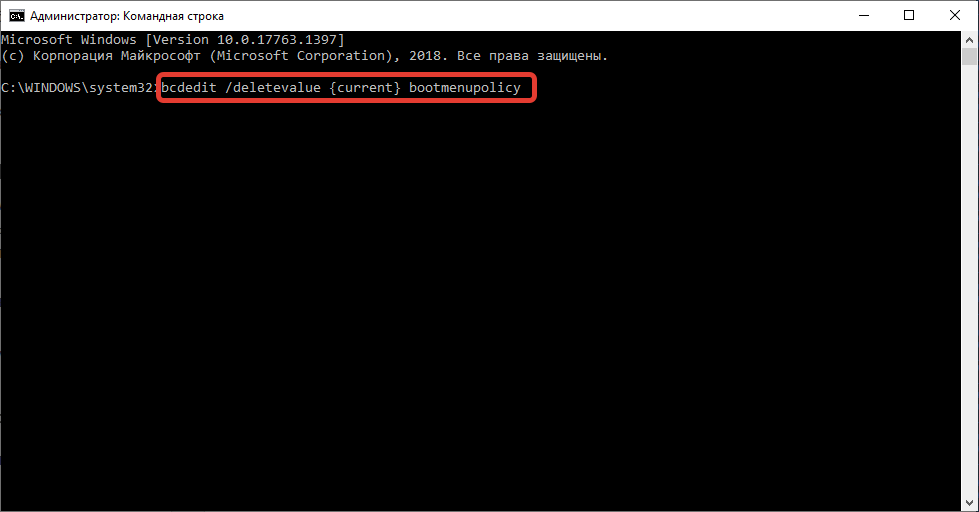
Теперь загрузить ПК можно нажатием при запуске системы — чтобы попасть в меню выбора режима инициализации. Далее потребуется выбрать соответствующий параметр.
Через меню Особые варианты загрузки
Вызвать среду восстановления, которая была упомянута во втором способе, можно посредством изменения системного параметра. Если ОС вполне работоспособна, этот вариант окажется наиболее приемлемым для использования.
Потребуется сделать следующее:
- Открыть параметры нажатием + .
- Зайти во вкладку «Обновление и безопасность».
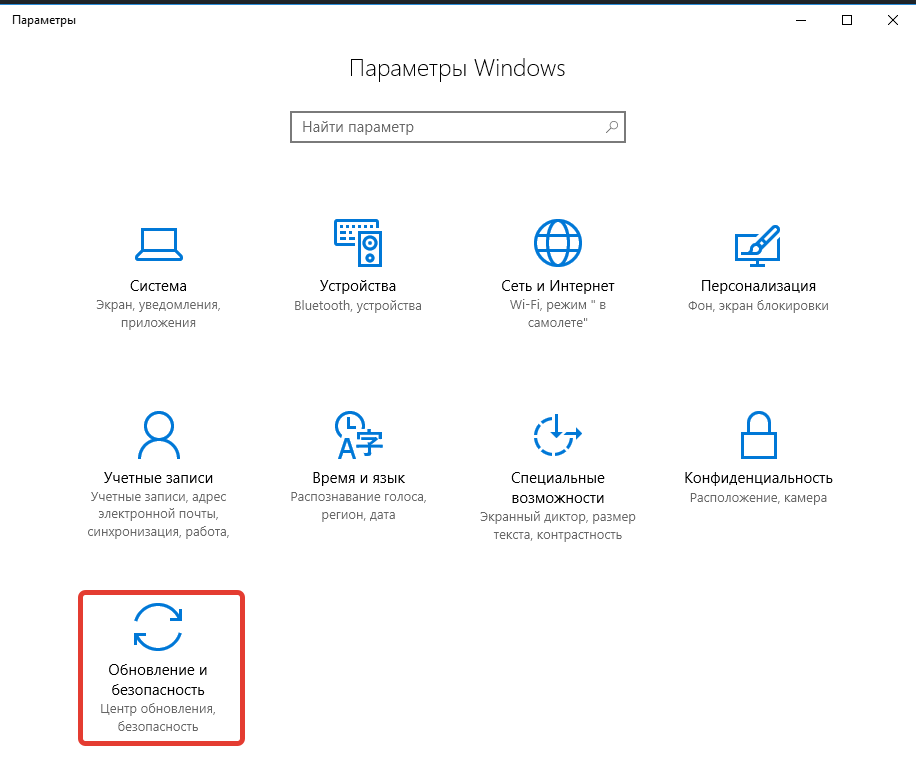
- Раскрыть «Восстановление», далее нажать по кнопке .
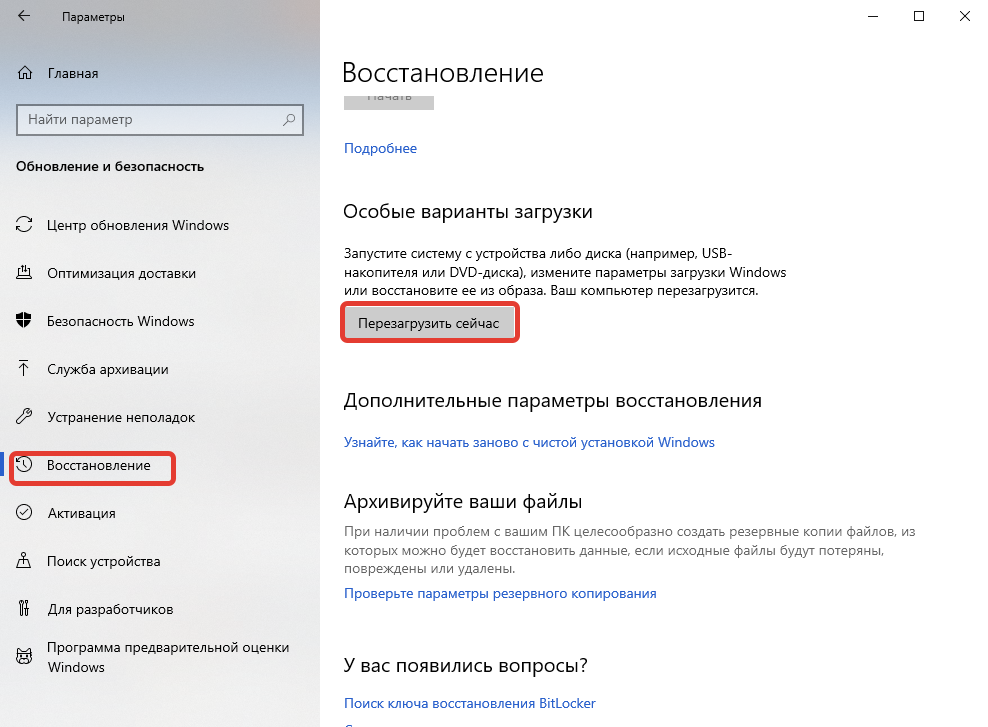
С включением ПК отобразится меню. Здесь потребуется совершить переход на соответствующий режим.
Использование установочной флешки
Запуститься в режиме безопасности можно без доступа к рабочему столу ОС — с помощью инсталляционной флешки. Потребуется заранее подготовить носитель, после чего перезагрузиться. При старте нажать горячую клавишу для выбора флешки в качестве приоритетного диска.
| Модель материнской платы | |
| MSI, AsRock | |
| Gigabyte | |
| Asus | или |
| Intel | |
| Производитель ноутбука | |
| HP, Samsung | |
| Acer, Dell, Lenovo, Packard Bell, Toshiba | |
| Sony Vaio | |
На первом этапе инсталляции ОС необходимо нажать по гиперссылке «Восстановление системы». В запустившейся среде нужно определить параметр запуска ПК.
Добавление безопасного режима в меню загрузки Windows 10
Если нужно устройство перевести в режим защиты, можно использовать меню загрузки, которое предварительно необходимо настроить. Понадобится запустить консоль с правами суперпользователя и совершить необходимые действия:
- Ввести bcdedit /copy {default} /d «Безопасный режим».

- Скопировать идентификатор винчестера, отобразившийся в конце выдачи.
- Вставить bcdedit /set {отобразившийся идентификатор} safeboot minimal, заменив часть кода на ранее скопированный объект.
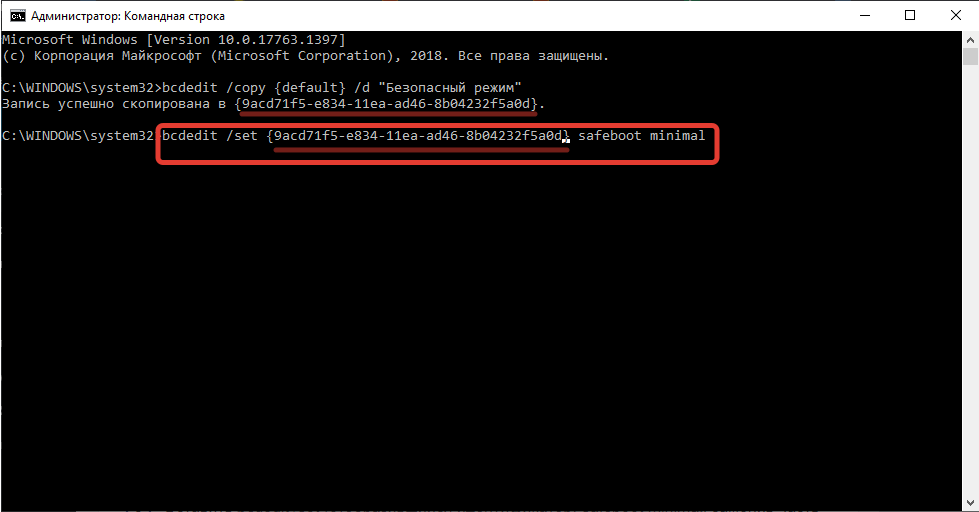
Важно! После ввода команды следует нажимать для выполнения.
После потребуется выйти из системы. При запуске ПК отобразится меню, из которого можно активировать Safe Mode.
Включение интернет-соединения в Safe Mode
Если компьютер заходит в Safe Mode, но интернет-соединение отсутствует, необходимо внести коррективы в параметры ПК.
Для решения проблемы можно обратиться к утилите «Конфигурация системы»:
- Раскрыть вкладку «Загрузка» в окне рассматриваемой программы.
- Установить отметку у строки «Безопасный режим».
- Переключатель поставить в положение «Сеть».
- Нажать , .
Если необходим запуск ПК в режиме безопасности с доступом к сети посредством среды восстановления, необходимо нажать клавишу , когда нужно будет выбирать тип запуска.
Заключение
Неопытным пользователям рекомендуется выполнять запуск через утилиту «Конфигурация системы». Если доступ к системе отсутствует, потребуется воспользоваться установочной флешкой или заранее созданным пунктом в меню загрузки. Применение среды восстановления подойдет опытным юзерам. Защищенный запуск системы поможет пользователям не только наладить работоспособность всей ОС, но и восстановить информационные данные.


Можно же просто при запуске системы вызвать биос и перейти по нему в БР, да и через параметры систему что тут описаны тоже, зачем что-то качать?