
При необходимости пользователь может установить отложенное выключение компьютера Windows 7. Действия подразумевают ввод специальных параметров в конфигурацию системы, посредством которых задается таймер. После истечения времени устройство отключается или переводится в сонное состояние.
Настройка таймера с помощью стандартных утилит Windows 7
Таймер выключения компьютера Windows 7 можно активировать посредством предустановленных средств: консольной команды или «Планировщика заданий».
Планировщик
«Планировщик заданий» — многофункциональная утилита, позволяющая выполнять пользовательские команды в заданное время. Можно выставить отчет до авто выключения , для этого требуется:
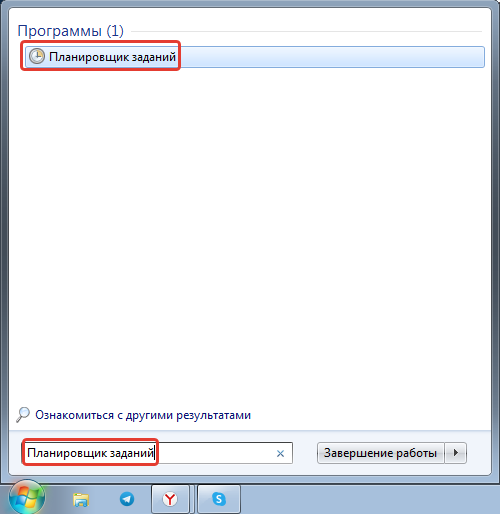
- Используя поиск по системе, найти и запустить «Планировщик заданий».
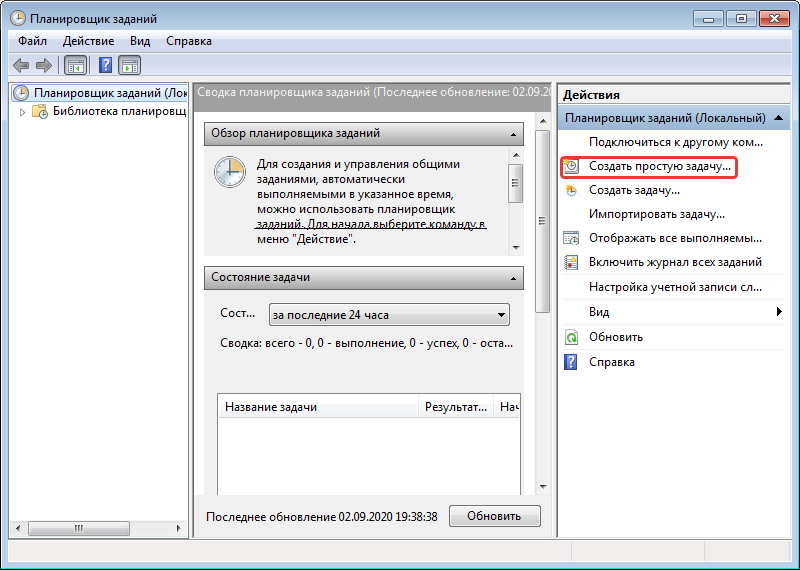
- На боковой панели справа щелкнуть по «Создать простую задачу».
- Ввести наименование процесса и описание. Требуется исключительно для поиска в будущем.
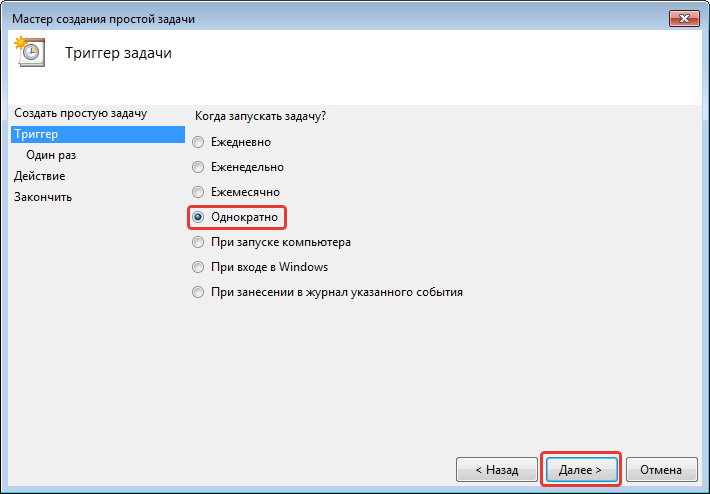
- Установить интервал выполнения. Для одноразового отключения требуется поставить отметку напротив «Однократно».
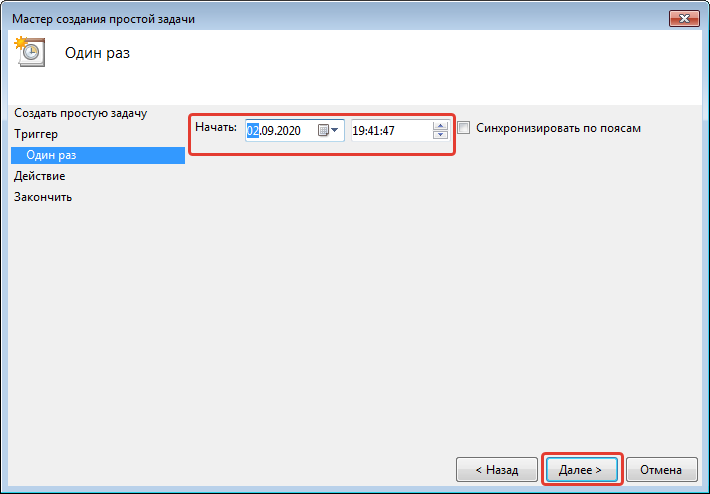
- Определить дату и время автовыключения устройства.
- В качестве действия указать «Запустить программу».

- В строке «Программа или сценарий» прописать shutdown. В поле «Добавить аргумент» — /s.
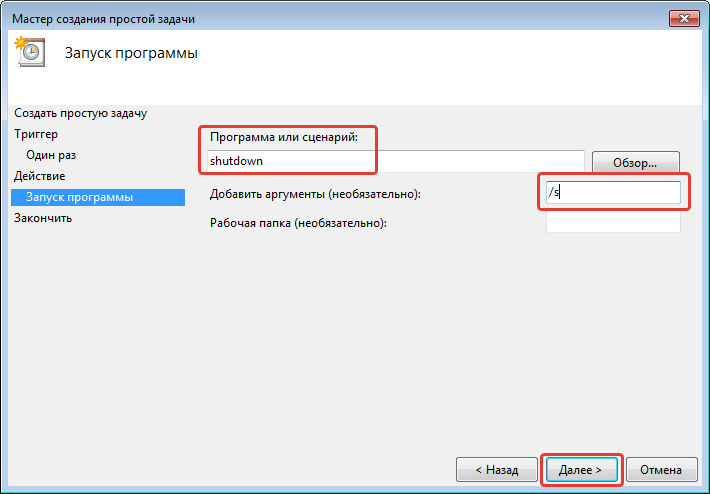
- На заключительном этапе создания задачи проверить корректность указанных параметров и кликнуть .

Командная строка
«Командная строка» — инструмент для управления персональным компьютером (ПК). Чтобы задать обратный отчет на выключение, необходимо:
- Вызвать интерпретатор консоли, нажав + .
- Ввести shutdown /s /t <время срабатывания>.
- Нажать .

Обратите внимание! Время исчисляется в секундах. Для выполнения задачи через час необходимо вписать shutdown /s /t 3600.
Отключение работы таймера
При необходимости отключить таймер пользователю потребуется удалить созданную задачу из «Планировщика заданий»:
- Запустить утилиту.
- Перейти в каталог «Библиотека планировщика заданий», находящийся на панели слева.

- Нажать правой кнопкой по задаче, выбрать опцию «Удалить».
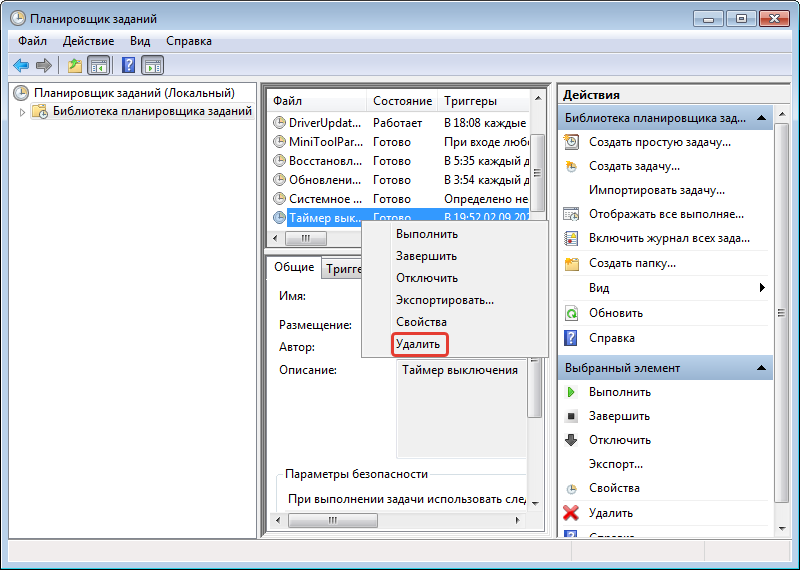
- Подтвердить действие, кликнув .
Чтобы выключить таймер в консоли, понадобится прописать соответствующий атрибут в консоли:
- Вызвать окно «Выполнить», нажав + .
- Ввести shutdown /a.
- Нажать .
Важно! Метод остановки отчета для каждого способа разный — нельзя убрать задачу из «Планировщика заданий» путем использования консоли.
Отложенное выключение компьютера через сторонние программы
Для упрощения процедуры установки автоотключения рекомендуется использовать приложения от стороннего разработчика. Это утилиты для компьютеров на Windows 7, в которых предусмотрен таймер сна.
Wise Auto Shutdown
Wise Auto Shutdown — приложение для персонального компьютера (ПК), помогающее включить автоматический выход из системы. Позволяет устанавливать таймер на указанный срок, через определенный промежуток, ежедневно или при простое компьютера.

SM Timer
SM Timer — утилита, имеющая ограниченный набор функций. Для использования потребуется выбрать режим и указать время исполнения команды.
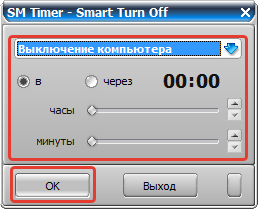
PowerOff
PowerOff— программа, не ограниченная набором возможностей. Чтобы настроить автоматическое выключение, потребуется:
- Запустить утилиту, перейти на вкладку «Таймеры».
- Поставить отметку напротив действия, которое необходимо выполнить.
- В блоке «Стандартный таймер» установить флажок рядом со строкой «Время срабатывания», задать точное время.
Отчет запускается автоматически после ввода значений. Перед выполнением команды появляется уведомление с возможностью отмены действия.
Важно! После закрытия программы автовыключение будет отменено.
Airytec Switch Off
Airytec Switch Off — программа, работающая в трее. Для установки обратного отчета потребуется:
- В рабочем окне из выпадающего списка «Расписание» выбрать «Обратный отчет», установить время в счетчике ниже.
- В меню «Действие» определить желаемую задачу.
- Нажать .
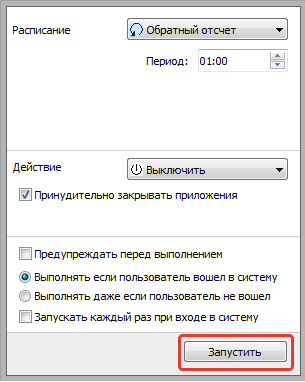
Неопытным пользователям рекомендуется выключать ПК по таймеру с использованием стороннего софта, который обладает упрощенным интерфейсом и не требует особых познаний в работе ОС. «Планировщик заданий» и «Командная строка» подойдут опытным юзерам.


А я про планировщика заданий даже не подозревала, удобная штука. Скачивать посторонние программы для такого нет смысла.